Virtuel
Manuel des procédures de travail
Comment utiliser l'application ODI, étape par étape — écrit pour les gens de la production, pas pour les consultants. Chaque procédure vous dit ce que vous faites, ce que vous voyez à l'écran et ce qui se passe ensuite dans le système.
Fondamentaux
Guide de démarrage — les 10 premières minutes
Étapes
- Ouvrez l'applicationà l'adresse reçue de l'administrateur de votre entreprise (ex. www.odiqms.ro) et cliquez sur Accès clients.
- Connectez-vousavec l'e-mail et le mot de passe de l'invitation reçue. Si vous n'avez pas de compte, demandez une invitation au responsable qualité.le formulaire « Connexion » avec le logo ODI.
- Laissez la visite guidée se lancer à la première connexion — elle vous montre les éléments clés un par un. Vous pouvez la relancer à tout moment depuis le bouton ? Guide en bas à gauche.
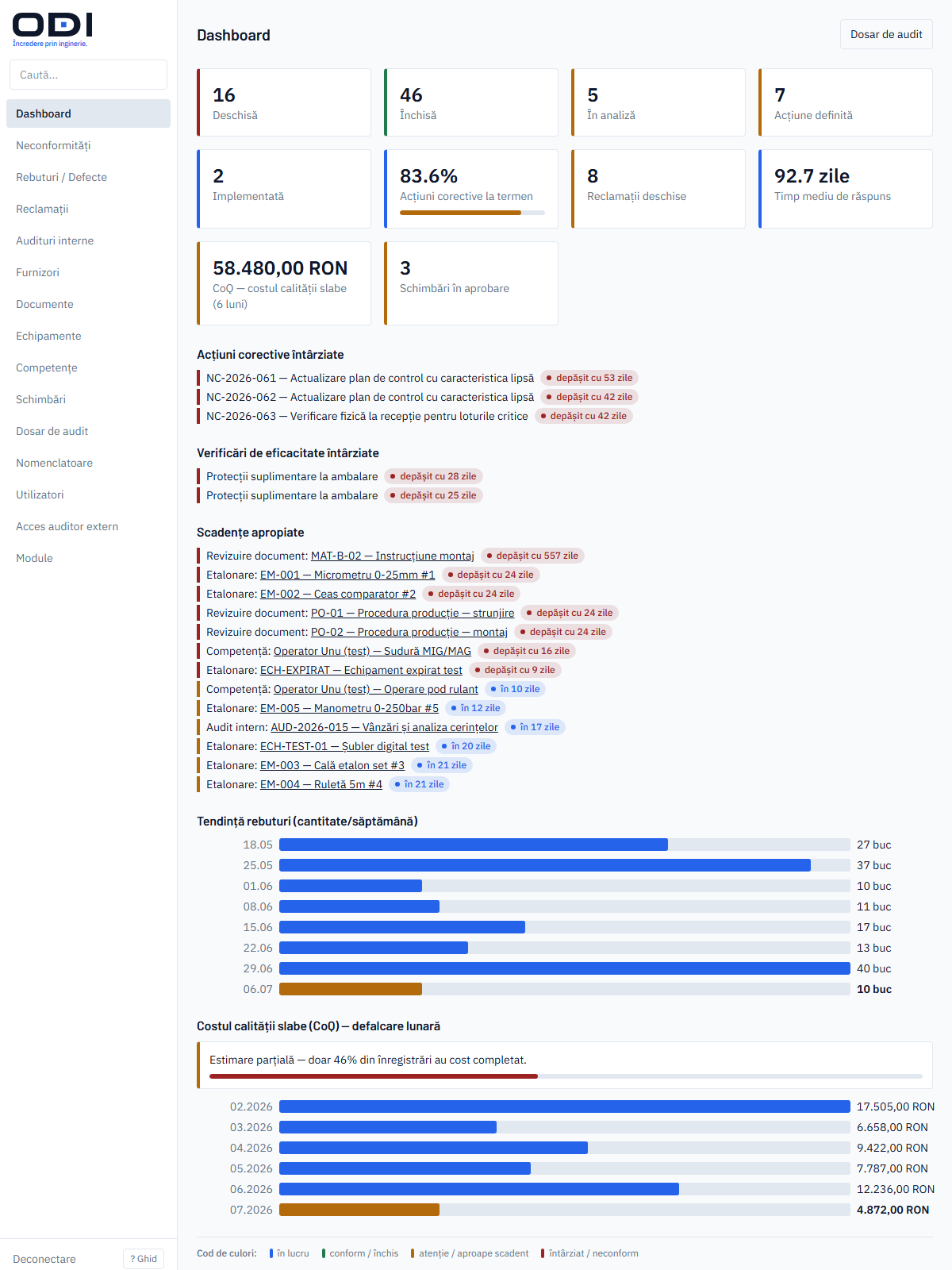
- Regardez le Tableau de bord.C'est le « poste de pilotage de la qualité » : les grands chiffres sont l'état de l'entreprise en ce moment, les listes en dessous sont les points qui demandent attention.des cartes avec des chiffres, des listes de retards, des graphiques à barres.
- Retenez le code couleur— il est le même partout dans l'application (la bande colorée à gauche de chaque ligne) :bleu — en coursvert — résolu / conformeambre — attention, échéance procherouge — en retard / problème
- Recherchez n'importe quoidepuis le champ « Rechercher... » en haut : un code (NC-2026-061), un client, un produit, un fournisseur. Il vous mène directement à l'enregistrement.
Qui voit quoi — les rôles
Fondamentaux
Carte du système — comment les problèmes circulent dans ODI
Le grand flux
Outre le flux des problèmes, trois modules « de maintenance » alimentent les échéances du tableau de bord : Équipements (étalonnages), Compétences (habilitations qui expirent) et Documents (révisions) — SOP-06/07/08.
SOP-01 · la procédure la plus utilisée
Déclarer un rebut ou un défaut
Étapes — l'opérateur
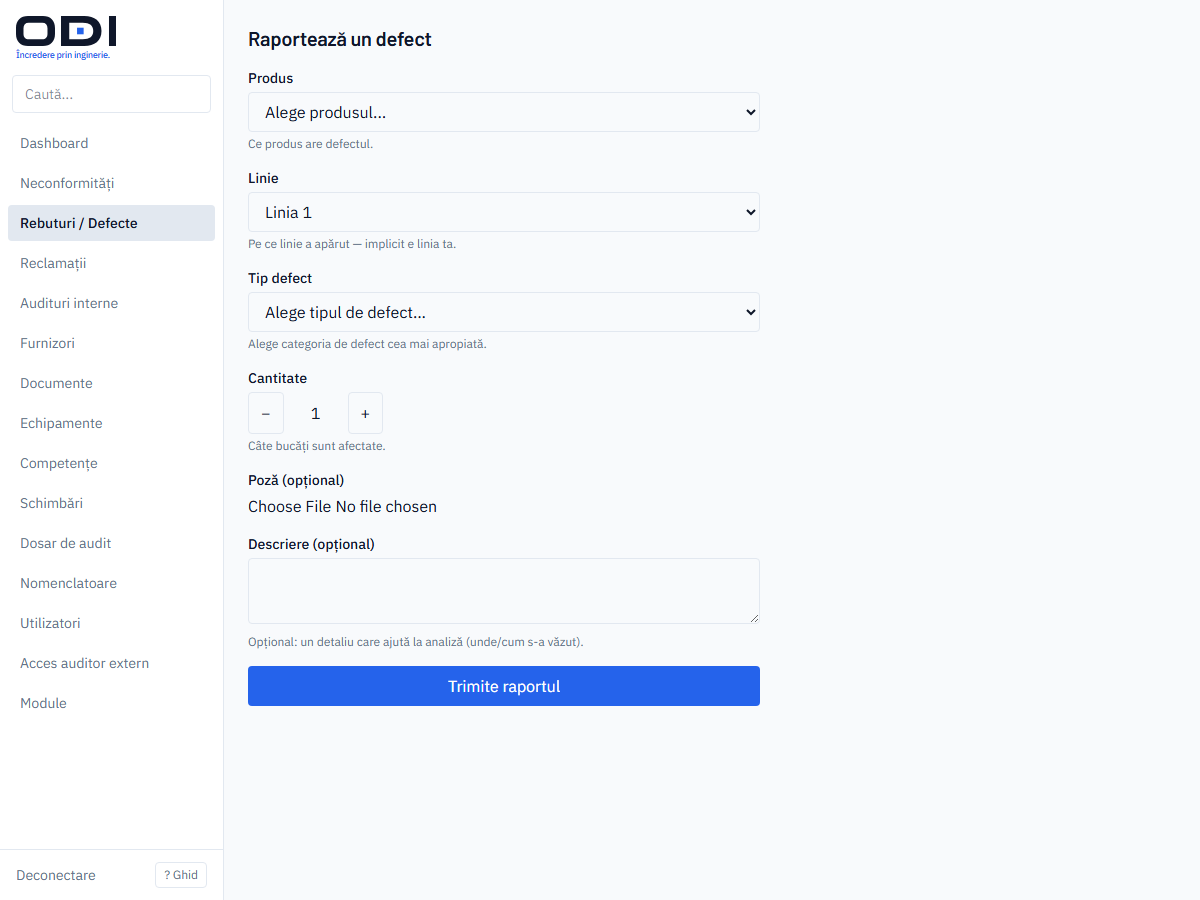
- Menu → Rebuts / Défauts → le bouton bleu Déclarer un défaut.
- Choisissez le produit dans la liste. des listes déroulantes simples — vous n'écrivez pas, vous choisissez.
- Vérifiez la ligne (pré-remplie avec votre ligne), choisissez le type de défaut et saisissez la quantité.
- Facultatif : ajoutez une photo — une preuve vaut mille mots.
- Cliquez sur Envoyer le rapport. Voilà — le reste est l'affaire du responsable qualité.
Étapes — le responsable qualité (suivi)
- Ouvrez le rapport depuis la liste (les lignes En attente demandent une décision).
- Prenez la décision : rebut (la pièce est jetée), retouche (elle est réparée) ou dérogation(elle est acceptée avec l'accord du client).
- Renseignez le coût(pièces + main-d'œuvre). Ces coûts alimentent automatiquement le « coût de la non-qualité » du tableau de bord.
- Si le défaut est grave ou récurrent, cliquez sur Générer une non-conformité — le problème rejoint le flux du SOP-02.
Ce qui se passe ensuite
Erreurs fréquentes
- « Je déclare en fin de poste, de mémoire. »Les quantités de mémoire sont toujours fausses. Déclarez sur le moment — c'est pour ça qu'il n'y a que 4 champs.
- « Je ne déclare pas les petits défauts. »Ce sont justement les petits, répétés chaque jour, qui coûtent le plus sur l'année. Le tableau de bord ne les voit que s'ils existent.
SOP-02 · la colonne vertébrale
Non-conformités et actions correctives (CAPA)
Le parcours d'une non-conformité
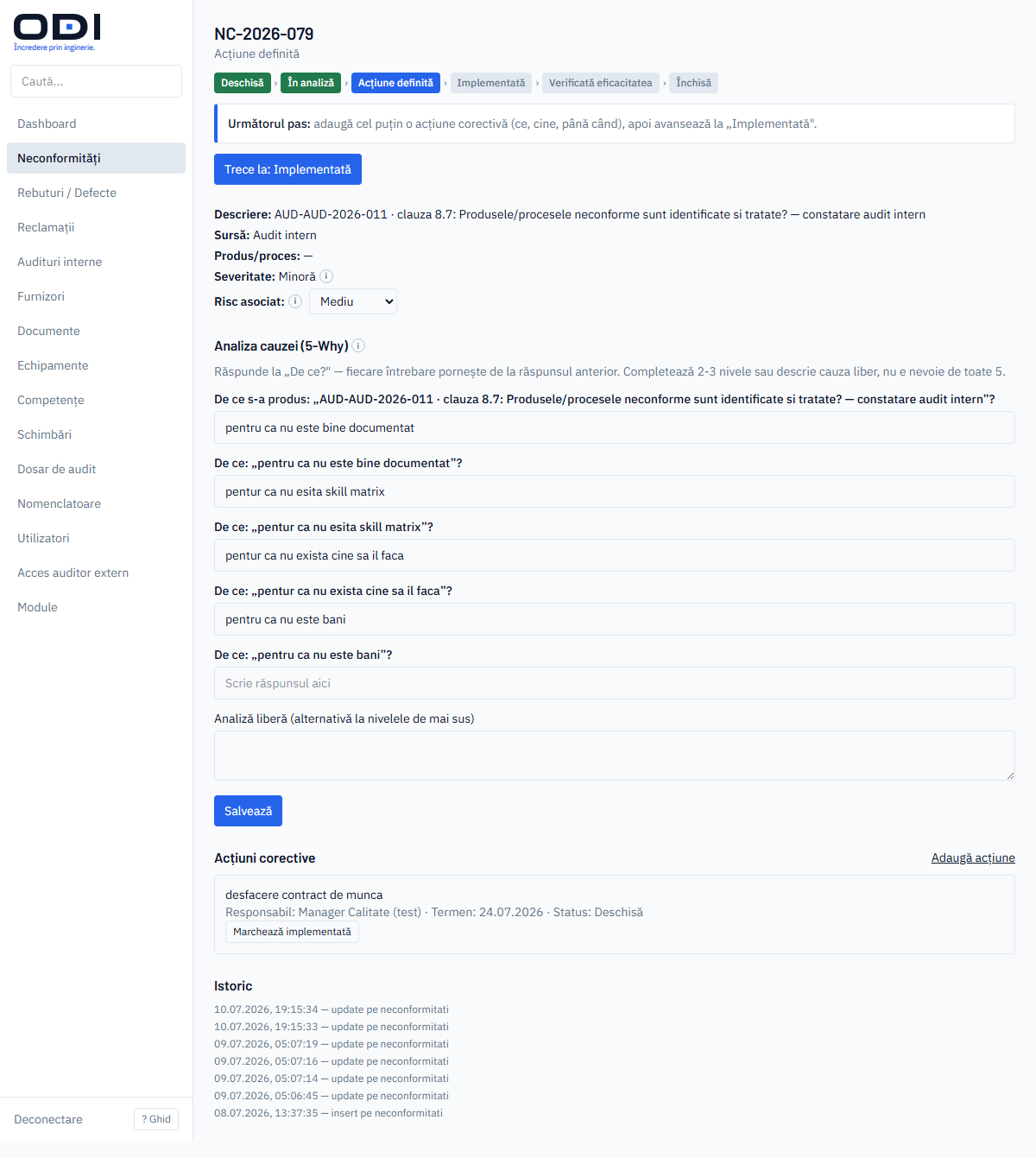
Ce même parcours apparaît dans l'application sous forme d'une ligne d'étapes au-dessus de chaque non-conformité — vous voyez toujours où vous en êtes et ce qui suit. La bannière « Étape suivante » vous dit exactement quoi faire.
Étapes
- Créez : Non-conformités → Signaler un problème. Vous décrivez ce qui s'est passé, choisissez la source (production, réclamation, audit, fournisseur), la gravité (mineure/majeure) et joignez des photos.les champs sont regroupés : « Que s'est-il passé » → « Classification » → « Preuves ».
- Analysez la cause avec la méthode des 5 Pourquoi: vous demandez « pourquoi ? » jusqu'à 5 fois, jusqu'à atteindre la cause réelle, pas le symptôme. Ex. : pièce rayée → pourquoi ? convoyeur sale → pourquoi ? il n'est pas nettoyé → pourquoi ? il n'est pas au plan de nettoyage — voilà la cause à traiter.
- Définissez l'action corrective : quoi faire, qui (responsable dans la liste) et pour quand(échéance). Dès cet instant, le retard de l'action apparaît en rouge dans le tableau de bord.
- Marquez la mise en œuvrequand l'action a réellement été réalisée.
- Vérifiez l'efficacitéaprès un certain temps (l'application planifie automatiquement une vérification) : le problème a-t-il vraiment disparu ? Ce n'est que si la réponse est « efficace » que la non-conformité peut être clôturée.
- Clôturez.La ligne passe au vert. Le dossier d'audit vient de gagner une preuve de plus.
Ce qui se passe ensuite
Erreurs fréquentes
- « Je clôture la non-conformité dès que j'ai réalisé l'action. » Impossible — et c'est volontaire. Sans vérification de l'efficacité, vous ne savez pas si vous avez traité la cause ou seulement le symptôme.
- Aux 5 Pourquoi, vous vous arrêtez à la première réponse.« L'opérateur s'est trompé » n'est pas une cause — c'est un symptôme. Demandez encore « pourquoi ? ».
- Des actions sans échéance réaliste. Une échéance impossible devient une ligne rouge permanente dans le tableau de bord. Fixez des échéances que vous pouvez tenir.
SOP-03
Réclamations des clients
Le parcours d'une réclamation
À l'enregistrement, l'application calcule automatiquement l'échéance de réponse. Si vous la dépassez, la ligne passe au rouge dans la liste et dans le tableau de bord.
Étapes
- Enregistrez : Réclamations → Enregistrer une réclamation. L'ordre des champs, c'est l'histoire elle-même : qui (le client) → quel produit → quel lot → quel motif → quand et par quel canal elle est arrivée.
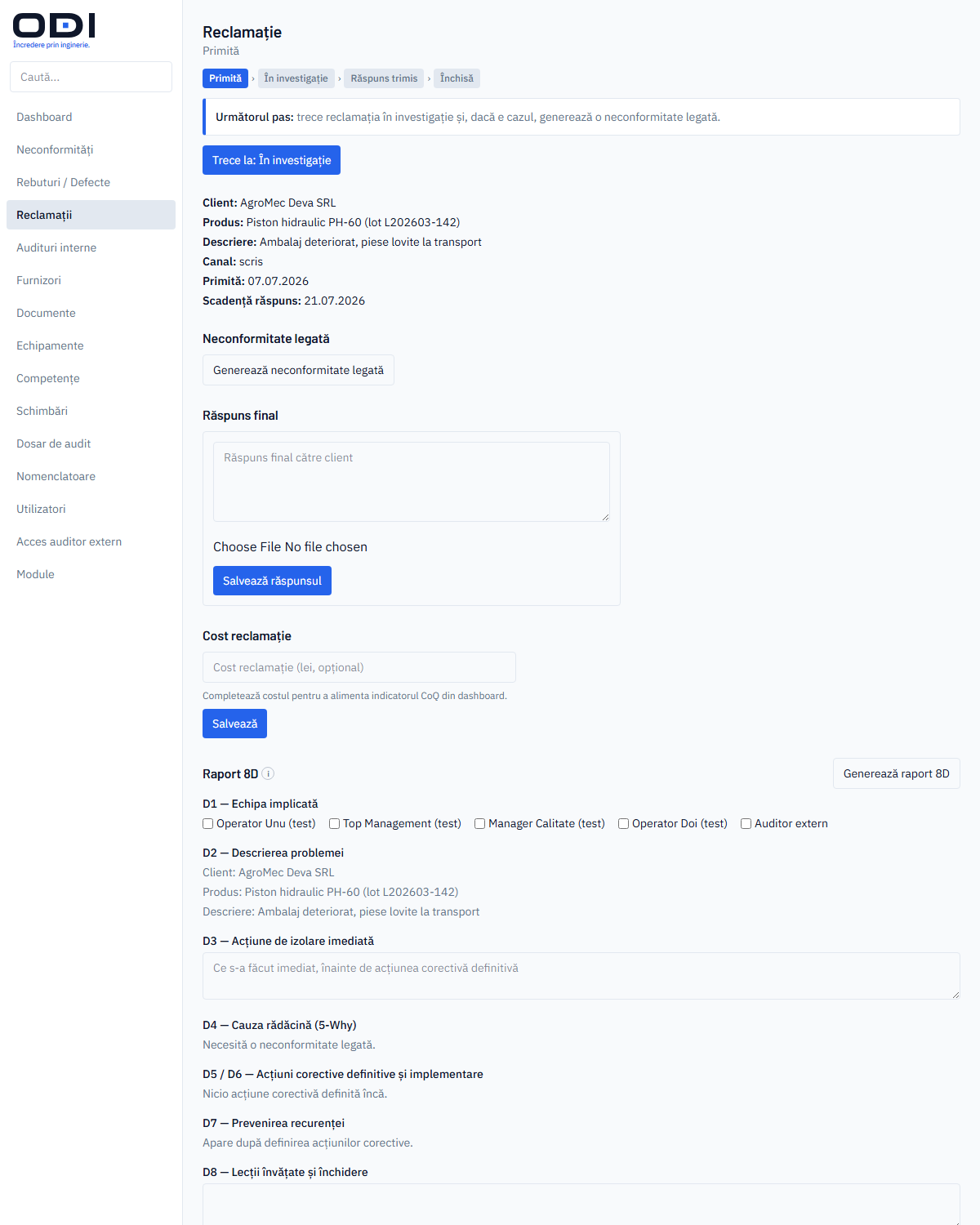
- Investiguez : passez la réclamation « En investigation », faites l'analyse des 5 Pourquoidirectement sur la page de la réclamation et, s'il s'agit d'un vrai problème interne, générez/reliez une non-conformité (SOP-02).
- Répondez au clientet notez la réponse finale + la date d'envoi. Le statut devient « Réponse envoyée ».
- Renseignez le coût de la réclamation (transport, retri, pénalités) — il alimente le coût de la non-qualité.
- Si le client demande le format standard : le bouton Rapport 8D génère le document imprimable, pré-rempli à partir de ce que vous avez déjà fait. 8D= le format international en 8 disciplines par lequel l'industrie automobile documente la résolution d'un problème.
- Clôturez la réclamation quand le client a confirmé.
Ce qui se passe ensuite
Erreurs fréquentes
- « Je résous d'abord, j'enregistre après. »L'échéance de réponse court depuis la réception, pas depuis l'enregistrement. Enregistrez au jour zéro.
- Vous répondez au client sans analyse. Un « nous sommes désolés » sans cause trouvée garantit une deuxième réclamation identique.
SOP-04
Audits internes
Parcours
Étapes
- Planifiez : Audits → Planifier un audit. Vous choisissez le domaine audité (ex. « Production — montage »), l'auditeur (de préférence indépendant de son secteur) et la liste de vérification (checklist).
- L'auditeur démarre l'audit le jour convenu — le statut passe « En cours » et la checklist devient active.
- Parcourez les questions une par une et notez le constat à chacune : conforme non conforme observation.
- À chaque constat non conforme : un clic sur Générer une NC — et le problème rejoint automatiquement le parcours du SOP-02, avec la source « audit interne ».
- Terminez l'audit et imprimez le rapport (page imprimable) pour le dossier.
Ce qui se passe ensuite
Erreurs fréquentes
- Un auditeur de son propre secteur.Personne ne trouve objectivement ses propres problèmes. Choisissez un collègue d'un autre service.
- Des constats sans NC.Un constat non conforme laissé seulement dans le rapport meurt là. Générez une NC — c'est à ça que sert le bouton.
SOP-05
Fournisseurs — évaluation et lots non conformes
Étapes
- Ajoutez le fournisseur : Fournisseurs → Ajouter un fournisseur (nom, catégorie, coordonnées).
- À un lot problématique : créez une non-conformité avec la source fournisseur et choisissez le fournisseur dans la liste (SOP-02, étape 1). La NC apparaît automatiquement dans son historique.
- Évaluez périodiquement : sur la page du fournisseur → Ajouter une évaluation (note + commentaires). L'historique des évaluations montre la tendance : s'améliore-t-il ou non ?
- Décidez du statut: approuvé / suspendu, sur la base de l'historique — pas des impressions.
- À la réunion avec le fournisseur : Export — la liste de ses NC, prête à poser sur la table.
Ce qui se passe ensuite
Erreurs fréquentes
- Les problèmes fournisseurs se règlent « par téléphone ».Sans NC enregistrée, à la négociation annuelle vous n'avez rien en main.
SOP-06
Documents — procédures, instructions, formulaires
Étapes
- Créez le document : Documents → Ajouter un document — de zéro (vous chargez votre fichier) ou à partir d'un modèle(vous partez d'un modèle prêt à l'emploi).
- Donnez-lui un code (ex. PO-01), un titre et, en option, une date de révision — l'application vous préviendra à son approche.
- Envoyez-le en approbation.Le document ne devient officiel qu'après approbation — jusque-là c'est un brouillon.
- Aux modifications : vous chargez la nouvelle versionsur le même document. L'ancienne version reste dans l'historique, mais tout le monde ne voit que la version en vigueur.
- Pour la vue d'ensemble : La matrice des documents — tous les documents, versions et échéances de révision sur une seule page.
Ce qui se passe ensuite
Erreurs fréquentes
- Des versions envoyées par e-mail.L'e-mail est l'endroit où les versions partent en vrille. Le document vit dans ODI, l'e-mail ne transporte que le lien.
SOP-07
Équipements et étalonnages
Étapes
- Ajoutez l'équipement : Équipements → Ajouter un équipement (code, désignation, emplacement).
- Après chaque étalonnage : sur la page de l'équipement → Ajouter un étalonnage — la date, le résultat et la date de la prochaine échéance.
- C'est tout. Désormais l'application compte les jours toute seule et vous prévient dans le tableau de bord avant l'échéance.
Ce qui se passe ensuite
Erreurs fréquentes
- L'échéance gardée dans la tête de quelqu'un.La personne part en congé, pas l'échéance. Le registre est dans l'application, l'alerte est automatique.
SOP-08
Compétences et formations
Étapes
- Définissez les compétences de votre entreprise dans la nomenclature (ex. « Soudure MIG/MAG », « Conduite de pont roulant »).
- Complétez la matrice : Compétences → vous choisissez la personne + la compétence + le niveau + la date d'expiration(s'il y a une habilitation).
- Après chaque formation : Ajouter une formation— qui a participé, quel thème, quelle date. L'historique se construit tout seul.
Ce qui se passe ensuite
SOP-09
Modifications — modifications maîtrisées
Parcours
Étapes
- Décrivez la modification : Modifications → Ajouter une modification — ce qui change et pourquoi (le motif), puis le type, le responsable et la date prévue.
- Si la modification découle d'un problème : reliez-la à une non-conformité — on voit la chaîne cause → solution.
- Envoyez en approbation.Les approbateurs signent électroniquement dans l'application — qui et quand, ça reste écrit.
- Après approbation : vous mettez en œuvre et marquez la date de mise en œuvre.
Ce qui se passe ensuite
SOP-10 · le moment pour lequel tout le reste existe
Le dossier d'audit et l'auditeur externe
Étapes
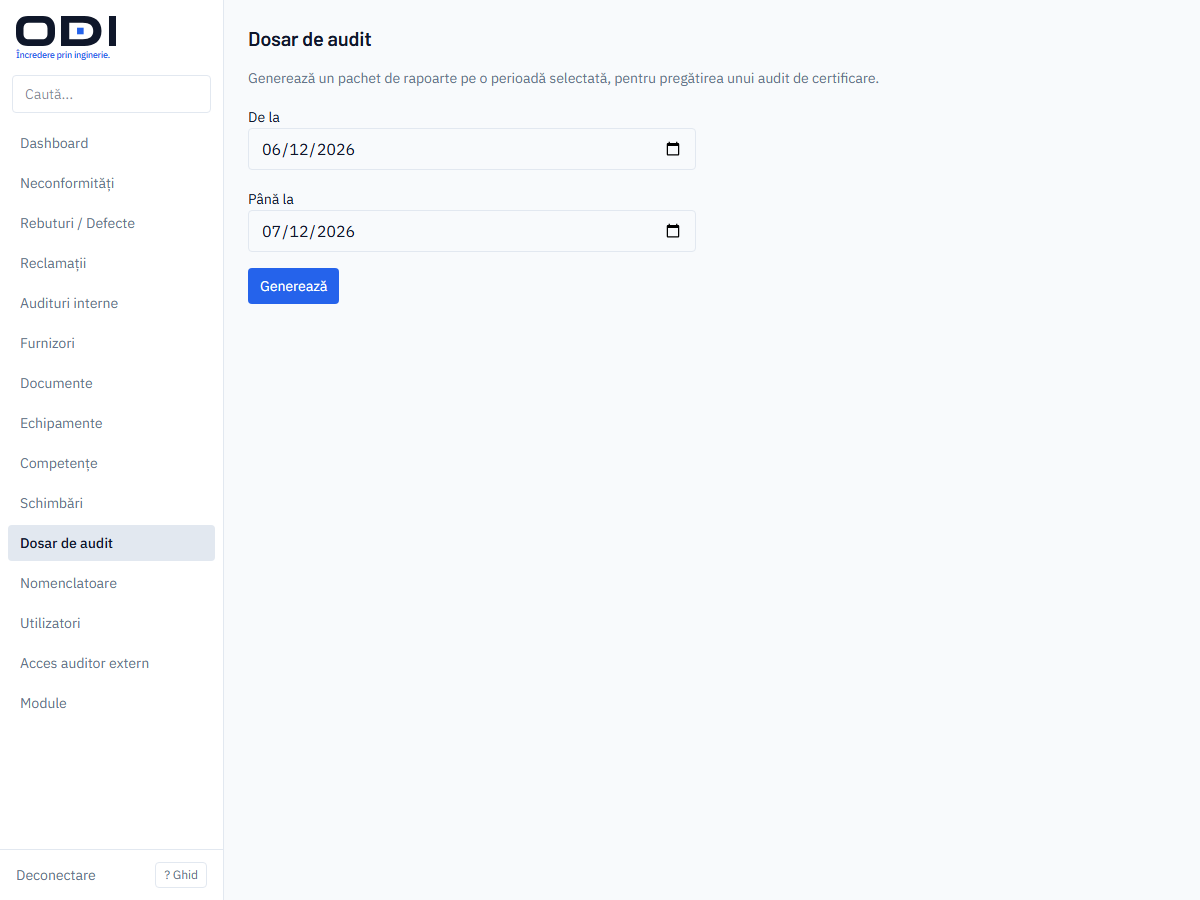
- Menu → Dossier d'audit. Vous choisissez la période (ex. les 12 derniers mois).
- Cliquez sur Générer. L'application rassemble depuis tous les modules : les non-conformités et leurs actions, les réclamations, les rapports d'audit interne, les évaluations des fournisseurs, le registre des étalonnages, la matrice des documents.
- Imprimez ou enregistrezle rapport — le format est pensé pour l'œil de l'auditeur.
- Pour un accès direct : Accès auditeur externe → vous générez un lien temporaire, en lecture seule, que vous envoyez à l'auditeur. Il voit ce qu'il doit voir — rien de plus ; l'accès expire tout seul.
Ce qui se passe ensuite
Erreurs fréquentes
- Vous générez le dossier la veille de l'audit et vous découvrez les lacunes à ce moment-là. Générez-le chaque mois — les lacunes se voient à temps, quand vous pouvez encore corriger.
SOP-11
Administration — utilisateurs, nomenclatures, modules, import
Étapes
- Utilisateurs : Paramètres → Utilisateurs → Inviter un utilisateur— e-mail + le rôle adéquat (une personne peut avoir plusieurs rôles). La personne reçoit un lien d'activation.
- Nomenclatures : Paramètres → Nomenclatures — les listes dans lesquelles choisissent les opérateurs : produits, lignes, types de défaut, clients. Gardez-les propres : listes courtes = rapports justes.
- Modules: Paramètres → Modules — vous activez seulement ce que l'entreprise utilise. Ce qui est désactivé disparaît du menu ; vous pouvez l'activer plus tard à tout moment.
- Import depuis Excel : chaque module a le bouton Importer depuis Excel — vous téléchargez le modèle, vous le remplissez avec vos données existantes (votre historique), vous le chargez. Vous ne partez pas de zéro.
- Export: toute liste a un export Excel — pour les rapports demandés en dehors de l'application.
Erreurs fréquentes
- Tout le monde reçoit le rôle de responsable.Les opérateurs avec un rôle de responsable voient (et peuvent toucher) tout. Donnez à chacun le rôle de son travail — c'est à ça que servent les rôles.
- Des nomenclatures avec des doublons (« Rayure » et « rayure »). Les doublons faussent vos statistiques. Un seul nom pour une seule chose.
SOP-12 · là où les données deviennent des décisions
Analyse — ce qui se répète et où vous perdez de l'argent
Étapes
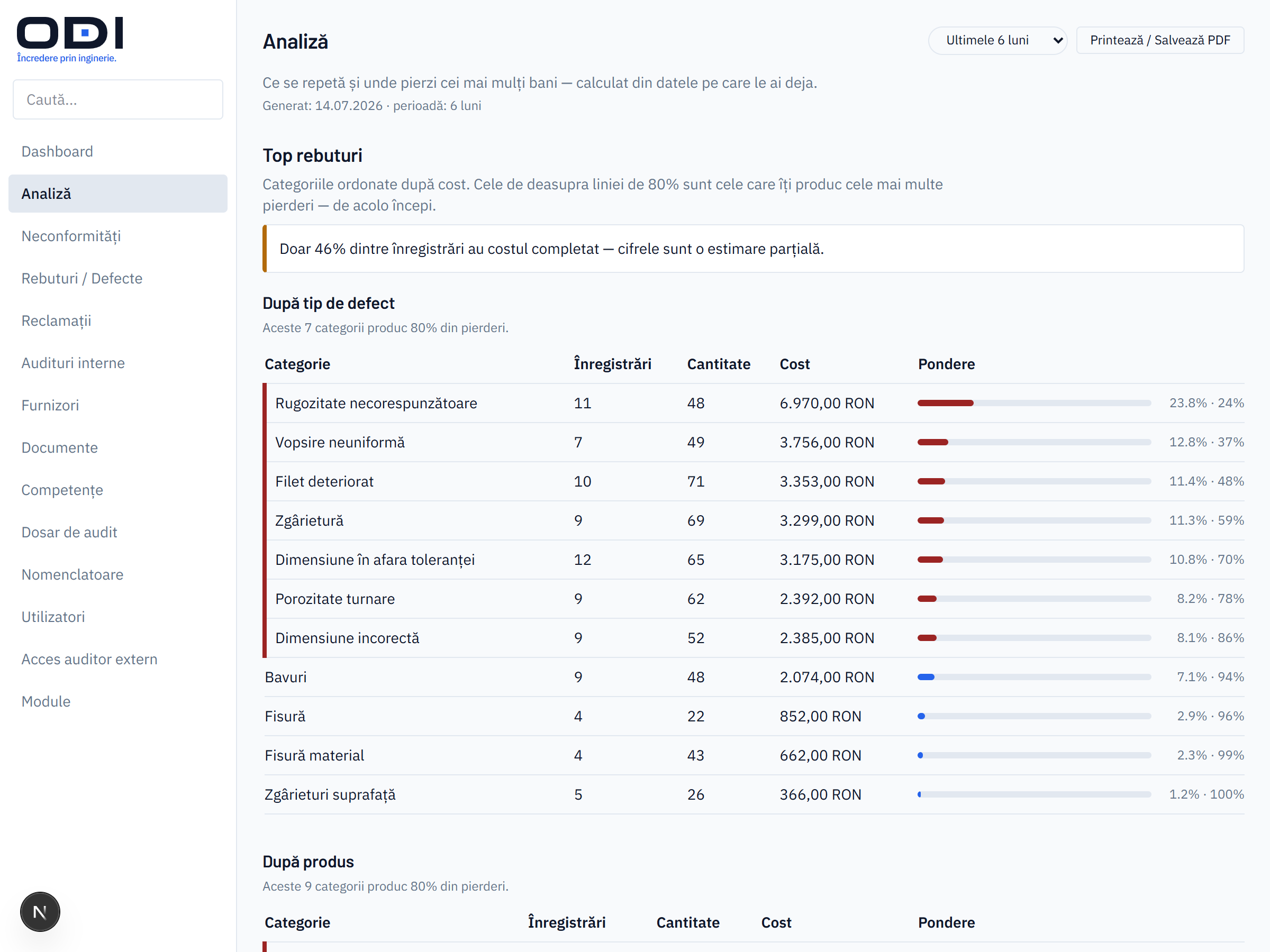
- Menu → Analyse. Choisissez la période (3, 6 ou 12 mois). Le reste se calcule tout seul.
- Top des rebuts. Les catégories sont classées par coût, pas par nombre — un rebut à 5 000 pèse plus que dix à 50. Les lignes rougessont celles au-dessus de la ligne des 80 % : c'est là que part l'argent. C'est par là que vous commencez, pas par la fin de la liste.
- Problèmes récurrents. La même combinaison produit + défaut apparue au moins 3 fois. À partir de trois, ce n'est plus de la malchance — c'est un schéma. Pour chaque ligne rouge, ouvrez une non-conformité(SOP-02) et cherchez la cause. Vous traitez une cause, toutes les occurrences disparaissent d'un coup.
- Efficacité des actions. Parmi les actions vérifiées, combien ont réellement résolu le problème. Au-dessus de 80 % = vert(le système fonctionne). En dessous, vous traitez des symptômes, pas des causes — approfondissez les « 5 Pourquoi » avant de définir l'action suivante.
- Tendance. Le défaut qui vous coûte le plus, mois après mois. La question est simple : en hausse ou en baisse ?Si tout ce que vous faites ne le fait pas baisser, vous n'avez pas touché la cause.
- Réclamations. Le délai moyen de réponse et le pourcentage de réponses parties dans les délais. En dessous de 90 % = carte orange.
- Imprimer / Enregistrer en PDF.Le rapport porte la date et la période — il devient une preuve pour la revue de direction ou pour l'auditeur.
Ce qui se passe ensuite
Erreurs fréquentes
- Ne regarder que le nombre, pas le coût.Dix rebuts bon marché paraissent plus graves qu'un seul cher — ils ne le sont pas. C'est pour cela que le classement se fait en argent.
- Ne pas renseigner les coûts.Sans eux, l'Analyse perd la moitié de sa force et vous ne pouvez plus dire à la direction combien vous perdez, en argent.
- Lire le classement, hocher la tête et n'ouvrir aucune non-conformité. L'Analyse ne répare rien toute seule. Sans l'étape suivante, le mois prochain vous verrez exactement les mêmes lignes rouges.
- N'y venir qu'une fois par an, avant l'audit. Regardez tous les mois. Les schémas se voient à temps, quand on peut encore agir.
Référence
Glossaire — les termes qualité, en clair
Termes
- Non-conformité (NC)nonconformity
- Un problème enregistré officiellement — quelque chose est sorti autrement que prévu.
- Action correctivecorrective action
- Ce que vous faites pour que le problème ne se reproduise plus — pas seulement le réparer maintenant.
- CAPA
- Le nom « de métier » du registre des actions correctives. Dans ODI : le registre est unique et central.
- 5 Pourquoi5-Why
- Vous demandez « pourquoi ? » jusqu'à 5 fois pour atteindre la cause réelle, pas le symptôme.
- Efficacitéeffectiveness
- La vérification, après un certain temps, que le problème a vraiment disparu — pas seulement qu'« on a fait quelque chose ».
- Rebutscrap
- Pièce jetée — inutilisable désormais.
- Retoucherework
- Pièce réparée et réutilisée.
- Dérogationconcession
- La pièce n'est pas parfaitement conforme, mais le client accepte par écrit de la recevoir ainsi.
- CNQ — coût de la non-qualité
- L'argent perdu chaque mois en rebuts, retouches et réclamations — le chiffre du tableau de bord.
- Rapport 8D
- Le format standard (8 disciplines) par lequel l'industrie — surtout l'automobile — documente la résolution d'un problème pour le client.
- Audit interne
- Contrôle planifié, réalisé par un collègue indépendant du secteur vérifié, selon une liste de questions.
- Étalonnagecalibration
- La vérification périodique, en laboratoire, qu'un instrument mesure correctement.
- Traçabilité
- Vous pouvez à tout moment refaire le fil : qui, quoi, quand, pourquoi — du problème jusqu'à la preuve.
- SMQ
- Le Système de Management de la Qualité — l'ensemble des règles et des preuves ; ODI est l'endroit où il vit.
- ISO 9001
- La norme internationale selon laquelle les systèmes qualité sont certifiés ; les « chapitres » cités dans le manuel en sont les articles.